
갤럭시 앱 자동 업데이트 끄기 및 켜기 방법 총정리
갤럭시 스마트폰을 사용하다 보면 설치한 앱이 자동으로 업데이트되는 경우가 있습니다.
자동 업데이트는 앱의 보안과 기능을 최신 상태로 유지하는 데 도움이 되지만, 모바일 데이터가 사용되거나 익숙한 앱 화면이 변경되어 불편할 때도 있습니다.
이럴 때는 앱스토어 설정에서 자동 업데이트 기능을 끄거나 Wi-Fi 연결 시에만 업데이트하도록 변경할 수 있습니다.
이번 글에서는 갤럭시 앱 자동 업데이트 끄기 방법부터 다시 켜는 방법까지 알아보겠습니다.
갤럭시 플레이스토어 자동 업데이트 끄기
구글 플레이스토어에서 설치한 앱의 자동 업데이트를 해제하는 방법입니다.
- 갤럭시 스마트폰에서 Play 스토어 앱을 실행합니다.
- 오른쪽 상단의 프로필 아이콘을 누릅니다.
- 설정 메뉴를 선택합니다.
- 네트워크 환경설정을 누릅니다.
- 앱 자동 업데이트를 선택합니다.
- 앱 자동 업데이트 안함을 선택합니다.
이렇게 설정하면 플레이스토어에서 관리하는 앱의 일반적인 자동 업데이트를 중지할 수 있습니다.
다만 중요한 보안 취약점을 해결하는 업데이트는 설정과 관계없이 적용될 수 있습니다.
※ 플레이스토어 버전에 따라 메뉴 이름이나 위치가 다를 수 있으며, 설정에서 ‘앱 자동 업데이트’ 항목을 찾아 변경하면 됩니다.
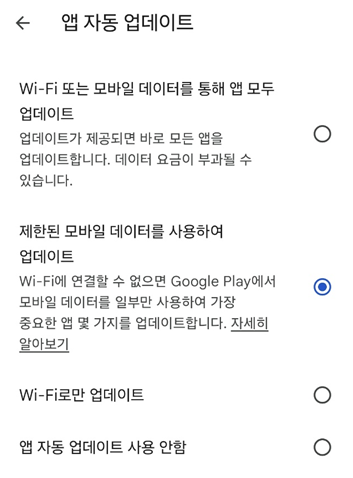
▲ 플레이스토어 설정에서 앱 자동 업데이트를 끄거나 Wi-Fi 연결 시에만 업데이트하도록 변경할 수 있습니다.
갤럭시 스토어 자동 업데이트 끄기
갤럭시 스마트폰에는 구글 플레이스토어 외에도 삼성의 Galaxy Store가 설치되어 있습니다.
플레이스토어의 자동 업데이트를 꺼도 갤럭시 스토어의 업데이트 설정은 별도로 관리해야 합니다.
- Galaxy Store 앱을 실행합니다.
- 하단의 **메뉴(≡)**를 누릅니다.
- 오른쪽 상단의 **설정(톱니바퀴)**을 선택합니다.
- 앱 자동 업데이트를 누릅니다.
- 안 함을 선택합니다.
이렇게 설정하면 갤럭시 스토어에서 관리하는 앱의 자동 업데이트를 해제할 수 있습니다.
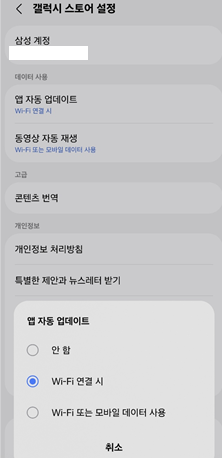
▲ 갤럭시 스토어에서도 앱 자동 업데이트를 별도로 설정하거나 해제할 수 있습니다.
갤럭시 앱 자동 업데이트 다시 켜는 방법
자동 업데이트를 다시 사용하고 싶다면 앞서 변경했던 설정을 원래대로 되돌리면 됩니다.
플레이스토어 설정 방법
- Play 스토어를 실행합니다.
- 프로필 아이콘을 누른 뒤 설정으로 이동합니다.
- 네트워크 환경설정에서 앱 자동 업데이트를 선택합니다.
- Wi-Fi 또는 모바일 데이터를 이용하는 업데이트 옵션을 선택합니다.
갤럭시 스토어 설정 방법
- Galaxy Store를 실행합니다.
- 메뉴에서 설정으로 이동합니다.
- 앱 자동 업데이트를 선택합니다.
- Wi-Fi 연결 시 또는 Wi-Fi 및 모바일 데이터 이용 옵션을 선택합니다.
모바일 데이터 사용량이 걱정된다면 Wi-Fi 연결 시에만 자동 업데이트하도록 설정하는 것이 좋습니다.
특정 앱만 자동 업데이트 끄는 방법
모든 앱의 자동 업데이트를 끄지 않고 특정 앱만 해제할 수도 있습니다.
- Play 스토어를 실행합니다.
- 오른쪽 상단 프로필 아이콘을 누릅니다.
- 앱 및 기기 관리를 선택합니다.
- 관리 탭에서 원하는 앱을 선택합니다.
- 오른쪽 상단의 **점 3개 메뉴(⋮)**를 누릅니다.
- 자동 업데이트 사용 항목의 체크를 해제합니다.
이 방법을 사용하면 특정 앱의 자동 업데이트만 개별적으로 관리할 수 있습니다.
단, 앱이나 플레이스토어 버전에 따라 메뉴가 다르게 표시될 수 있습니다.
자동 업데이트를 끄면 생기는 변화
앱 자동 업데이트를 끄면 업데이트 시점을 직접 선택할 수 있다는 장점이 있습니다.
하지만 업데이트를 장기간 진행하지 않으면 보안 취약점이 해결되지 않거나 일부 기능이 정상적으로 작동하지 않을 수 있습니다.
따라서 자동 업데이트를 해제했다면 주기적으로 업데이트 목록을 확인하는 것이 좋습니다.
특히 금융 앱이나 개인정보를 다루는 앱은 최신 보안 업데이트를 유지하는 것이 중요합니다.
갤럭시 앱 수동 업데이트 방법
자동 업데이트를 해제한 상태에서도 필요한 앱은 직접 업데이트할 수 있습니다.
플레이스토어
Play 스토어 → 프로필 → 앱 및 기기 관리 → 업데이트 확인
갤럭시 스토어
Galaxy Store → 메뉴 → 업데이트
업데이트가 필요한 앱을 선택하거나 전체 업데이트 기능을 이용하면 됩니다.
마무리
갤럭시 앱 자동 업데이트 끄기 방법은 플레이스토어와 갤럭시 스토어에서 각각 설정할 수 있습니다.
모든 앱의 자동 업데이트를 중지하거나 특정 앱만 개별적으로 관리할 수도 있습니다.
자동 업데이트를 완전히 끄는 것이 부담스럽다면 Wi-Fi 연결 시에만 업데이트하도록 설정하는 것도 좋은 방법입니다.
갤럭시 스마트폰을 더욱 편리하게 사용하고 싶다면 아래 글도 참고해 보세요.
함께 보면 좋은 글

댓글 0
첫 댓글을 남겨보세요.