
크롬 다운로드 폴더 위치 변경 방법|파일 저장 위치 바꾸기
크롬에서 사진이나 문서, 프로그램을 다운로드했는데 파일이 어디에 저장되었는지 몰라 당황한 적 있으신가요?
구글 크롬은 기본적으로 다운로드한 파일을 컴퓨터의 ‘다운로드’ 폴더에 저장합니다.
하지만 설정을 변경하면 바탕화면이나 원하는 폴더에 파일을 자동으로 저장할 수 있습니다.
이번 글에서는 크롬 다운로드 폴더 위치 변경 방법과 다운로드할 때마다 저장 위치를 직접 선택하는 방법을 알아보겠습니다.
크롬 다운로드 폴더 위치 변경 방법
- 컴퓨터에서 구글 크롬 브라우저를 실행합니다.
- 오른쪽 위에 있는 점 3개(⋮)를 클릭합니다.
- 설정 메뉴를 선택합니다.
- 왼쪽 메뉴에서 다운로드를 클릭합니다.
크롬 다운로드 설정 바로 열기
아래 주소를 복사한 뒤 크롬 주소창에 붙여넣고 Enter를 누르세요.
chrome://settings/downloads
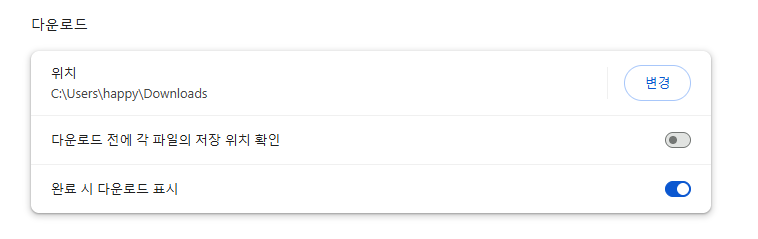
▲ 크롬 다운로드 설정에서 현재 파일 저장 위치와 변경 버튼을 확인할 수 있습니다.
다운로드 파일 저장 위치 바꾸기
다운로드 설정 화면에서는 현재 파일이 저장되는 폴더를 확인할 수 있습니다.
- ‘위치’ 항목에서 변경 버튼을 클릭합니다.
- 파일을 저장할 폴더를 선택합니다.
- 폴더 선택을 완료하면 새로운 다운로드 위치가 적용됩니다.
예를 들어 바탕화면을 선택하면 이후 다운로드하는 파일은 기본적으로 바탕화면에 저장됩니다.
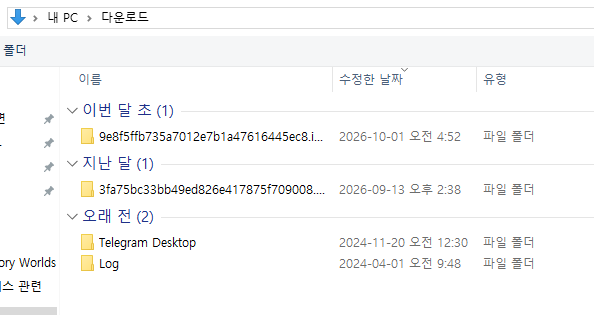
▲ 변경 버튼을 클릭하면 다운로드 파일을 저장할 폴더를 직접 선택할 수 있습니다.
※ 다운로드 위치를 변경해도 이전에 다운로드한 파일은 자동으로 이동하지 않습니다.
다운로드할 때마다 저장 위치 선택하기
파일을 다운로드할 때마다 저장할 폴더를 직접 선택하고 싶다면 다음 설정을 이용하면 됩니다.
- 크롬의 다운로드 설정 화면으로 이동합니다.
- 다운로드 전에 각 파일의 저장 위치 확인 항목을 찾습니다.
- 해당 기능을 켭니다.
이제 파일을 다운로드할 때마다 저장할 위치를 선택할 수 있습니다.
파일마다 다른 폴더에 저장해야 하는 분들에게 유용한 기능입니다.
기존에 다운로드한 파일 찾는 방법
이미 다운로드한 파일이 어디 있는지 모르겠다면 크롬 다운로드 기록을 확인해 보세요.
- 크롬 브라우저를 실행합니다.
- 키보드에서 Ctrl + J를 누릅니다.
- 다운로드 기록에서 원하는 파일을 찾습니다.
- 해당 파일의 폴더에 표시 기능을 이용하면 저장된 위치를 확인할 수 있습니다.
단, 다운로드 기록에서 삭제된 파일은 목록에 표시되지 않을 수 있습니다.
다운로드 폴더 변경 시 주의사항
다운로드 위치를 변경할 때는 다음 사항을 확인하는 것이 좋습니다.
- 저장할 폴더가 실제로 존재하는지 확인합니다.
- 외장하드나 USB를 저장 위치로 지정했다면 연결 상태를 확인합니다.
- 다운로드 위치 변경은 기존 파일을 이동시키지 않습니다.
- 회사나 학교에서 관리하는 컴퓨터는 일부 설정이 제한될 수 있습니다.
마무리
크롬 다운로드 폴더 위치 변경은 설정에서 간단하게 할 수 있습니다.
평소 다운로드한 파일을 찾기 어렵다면 자주 사용하는 폴더로 저장 위치를 변경해 보세요.
파일을 종류별로 정리하고 싶다면 다운로드할 때마다 저장 위치를 확인하는 기능을 사용하는 것도 좋은 방법입니다.
크롬 사용 중 닫은 탭을 다시 열어야 한다면 크롬 닫은 탭 복구 방법도 참고해 보세요.

댓글 0
첫 댓글을 남겨보세요.