
크롬 알림 차단 및 허용 방법|사이트 알림 끄기
크롬으로 인터넷을 사용하다 보면 웹사이트에서 알림을 보내도 되는지 묻는 메시지가 나타날 때가 있습니다.
실수로 알림을 허용했다가 컴퓨터 화면에 원하지 않는 사이트 알림이 계속 표시되어 불편할 수도 있습니다.
이럴 때는 크롬 설정에서 알림을 차단하거나 필요한 사이트의 알림만 허용할 수 있습니다.
이번 글에서는 크롬 알림 차단 방법부터 특정 사이트의 알림 끄기, 알림 다시 허용하기까지 알아보겠습니다.
크롬 알림 차단 설정 방법
크롬에서는 웹사이트가 알림 권한을 요청하는 방식을 변경할 수 있습니다.
- PC에서 크롬(Chrome) 브라우저를 실행합니다.
- 오른쪽 위 점 세 개(⋮) 버튼을 클릭합니다.
- 설정을 선택합니다.
- 왼쪽 메뉴에서 개인 정보 보호 및 보안을 클릭합니다.
- 사이트 설정으로 이동합니다.
- 알림 메뉴를 선택합니다.
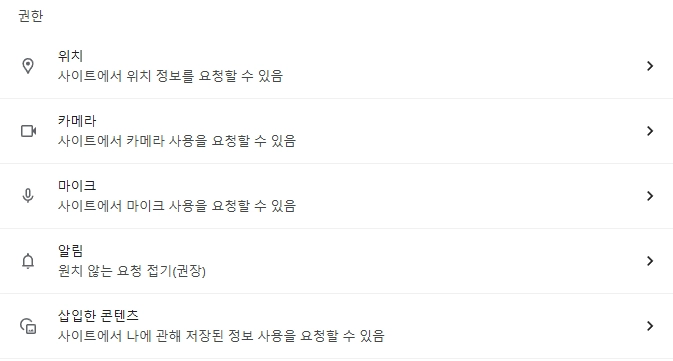
▲ 크롬의 ‘개인 정보 보호 및 보안 → 사이트 설정’에서 알림 메뉴로 이동할 수 있습니다.
알림 설정 화면에서 사이트에서 알림을 전송하도록 허용하지 않음과 같은 차단 옵션을 선택하면 사이트의 알림 전송을 제한할 수 있습니다.
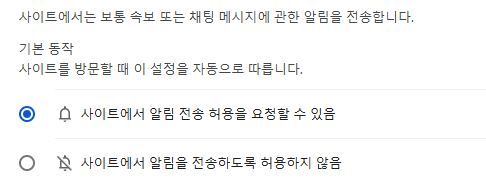
▲ 크롬 알림 설정에서 사이트의 알림 요청을 허용하거나 차단하는 기본 동작을 선택할 수 있습니다.
크롬 버전에 따라 메뉴 이름과 옵션 배치는 조금씩 다를 수 있습니다.
특정 사이트의 알림만 차단하는 방법
모든 알림을 차단할 필요 없이 불필요한 사이트의 알림만 끌 수도 있습니다.
- 크롬 → 설정 → 개인 정보 보호 및 보안 → 사이트 설정 → 알림으로 이동합니다.
- 알림 전송이 허용된 사이트 목록을 확인합니다.
- 차단하려는 사이트를 찾습니다.
- 해당 사이트의 메뉴에서 차단을 선택합니다.
이렇게 하면 다른 사이트의 알림 설정은 유지하면서 선택한 사이트의 알림만 차단할 수 있습니다.
사이트가 목록에 없다면 해당 사이트를 열어 주소창 왼쪽의 사이트 정보 버튼에서 알림 권한을 확인해 보세요.
크롬 알림 다시 허용하는 방법
필요한 사이트의 알림이 오지 않는다면 알림 권한을 다시 허용할 수 있습니다.
- 크롬의 알림 설정 화면으로 이동합니다.
- 알림을 차단한 사이트가 있는지 확인합니다.
- 해당 사이트의 권한을 허용으로 변경합니다.
- 필요한 경우 사이트를 새로고침합니다.
특정 사이트에서 알림을 받아야 한다면 그 사이트만 허용하는 방법이 편리합니다.
다만 크롬에서 알림을 허용하더라도 윈도우 알림 설정이나 방해 금지 기능 때문에 알림이 표시되지 않을 수 있습니다.
크롬 알림 요청 메시지를 조용하게 표시하는 방법
사이트 알림을 완전히 차단하는 대신 알림 허용 요청이 화면을 방해하지 않도록 설정할 수도 있습니다.
- 크롬 알림 설정 화면으로 이동합니다.
- 사이트에서 알림 전송을 요청하도록 허용하는 옵션을 확인합니다.
- 조용한 메시지 사용 또는 비슷한 이름의 옵션이 있다면 선택합니다.
이 기능을 사용하면 사이트에서 알림 권한을 요청할 때 큰 팝업 대신 주소창 주변에 조용한 방식으로 표시될 수 있습니다.
알림이 필요한 사이트도 있지만 허용 요청 메시지는 번거롭게 느껴질 때 활용해 보세요.
크롬 알림과 팝업 차단은 무엇이 다를까?
크롬의 사이트 알림과 팝업 창은 서로 다른 기능입니다.
- 사이트 알림: 웹사이트에서 새 소식이나 메시지 등을 알려주는 기능입니다.
- 팝업 창: 웹사이트를 이용할 때 별도의 창이나 화면이 열리는 기능입니다.
따라서 팝업을 차단했다고 해서 이미 허용한 사이트의 알림까지 모두 차단되는 것은 아닙니다.
웹사이트의 새 창이 계속 나타나 불편하다면 **크롬 팝업 차단 해제 및 설정 방법**도 참고해 보세요.
크롬 알림을 차단했는데도 계속 나타난다면?
크롬 알림을 차단했는데도 메시지가 계속 표시된다면 다음 사항을 확인해 보세요.
- 다른 사이트 알림: 다른 웹사이트에 알림 권한을 허용했는지 확인합니다.
- 브라우저 확장 프로그램: 설치된 확장 프로그램에서 알림을 보내는지 확인합니다.
- 윈도우 알림: 크롬이 아닌 다른 프로그램의 알림인지 확인합니다.
- 사이트 내부 메시지: 웹페이지 안에 표시되는 안내창은 브라우저 알림과 다를 수 있습니다.
원하지 않는 알림이 반복된다면 알림을 보낸 사이트나 프로그램을 먼저 확인하는 것이 좋습니다.
크롬을 더 편리하게 사용하는 방법
크롬에서는 알림 설정 외에도 여러 가지 기능을 변경할 수 있습니다.
브라우저에 문제가 발생하거나 저장된 임시 데이터를 정리하고 싶다면 **크롬 캐시 삭제 방법**도 함께 확인해 보세요.
필요한 설정만 변경하면 크롬을 더욱 편리하게 사용할 수 있습니다.
마무리
크롬에서 원하지 않는 사이트 알림이 계속 나타난다면 설정 → 개인 정보 보호 및 보안 → 사이트 설정 → 알림으로 이동해 보세요.
전체 알림을 차단하거나 특정 사이트의 알림만 끌 수 있으며, 필요한 사이트는 다시 허용할 수도 있습니다.
자신의 사용 환경에 맞게 알림을 설정하면 불필요한 방해를 줄이고 크롬을 편리하게 사용할 수 있습니다.

댓글 0
첫 댓글을 남겨보세요.