
윈도우 클립보드 기록 보는 방법|복사한 내용 다시 붙여넣기
컴퓨터에서 글이나 인터넷 주소를 복사한 뒤 다른 내용을 복사해서 이전에 복사했던 내용이 사라진 경험이 있으신가요?
일반적으로 Ctrl + V를 누르면 가장 최근에 복사한 내용이 붙여넣어집니다.
하지만 윈도우에는 이전에 복사한 내용도 확인할 수 있는 클립보드 기록 기능이 있습니다.
이번 글에서는 윈도우 클립보드 기록 보는 방법과 기록 켜기, 다시 붙여넣기, 삭제하는 방법까지 알아보겠습니다.
윈도우 클립보드 기록 보는 방법
윈도우10과 윈도우11에서는 단축키를 이용해 클립보드 기록을 확인할 수 있습니다.
- 키보드에서 윈도우 키 + V를 누릅니다.
- 클립보드 기록 창이 나타나는지 확인합니다.
- 기록 기능이 꺼져 있다면 켜기 버튼을 누릅니다.
- 메모장이나 인터넷에서 원하는 문장을 복사합니다.
- 다시 윈도우 키 + V를 눌러 복사한 내용을 확인합니다.
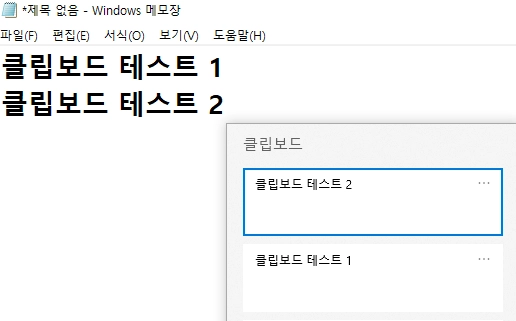
▲ 윈도우 키 + V를 누르면 이전에 복사한 내용을 확인할 수 있는 클립보드 기록 창이 나타납니다.
클립보드 기록이 활성화되어 있으면 여러 개의 복사 내용을 목록에서 선택할 수 있습니다.
단, 기능을 켜기 전에 복사했던 내용까지 모두 복구되는 것은 아닙니다.
윈도우 클립보드 기록 켜는 방법
단축키로 클립보드 기록이 나타나지 않는다면 윈도우 설정에서 직접 활성화할 수 있습니다.
- 시작 버튼 → 설정을 클릭합니다.
- 시스템 메뉴를 선택합니다.
- 클립보드 항목으로 이동합니다.
- 클립보드 검색 기록을 켬으로 변경합니다.
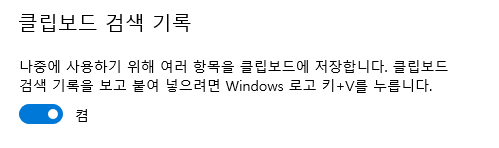
▲ 윈도우 설정의 ‘시스템 → 클립보드’에서 클립보드 검색 기록 기능을 켜거나 끌 수 있습니다.
설정을 켠 다음 윈도우 키 + V를 누르면 클립보드 기록을 사용할 수 있습니다.
이전에 복사한 내용 다시 붙여넣는 방법
클립보드 기록을 켜두면 여러 문장을 복사한 뒤 필요한 내용을 골라 붙여넣을 수 있습니다.
- 메모장이나 인터넷에서 문장을 여러 개 복사합니다.
- 붙여넣을 위치를 클릭합니다.
- 윈도우 키 + V를 누릅니다.
- 목록에서 원하는 내용을 선택합니다.
선택한 내용이 현재 커서가 있는 위치에 붙여넣어집니다.
일반적인 Ctrl + V와 달리 이전에 복사한 항목을 선택할 수 있다는 점이 특징입니다.
윈도우 클립보드 기록 삭제 방법
복사한 내용이 클립보드 기록에 남아 있는 것이 불편하다면 기록을 삭제할 수 있습니다.
- 윈도우 키 + V를 누릅니다.
- 삭제하려는 항목의 점 세 개(···) 메뉴를 클릭합니다.
- 삭제를 선택합니다.
기록 전체를 지우고 싶다면 클립보드 창의 모두 지우기 기능을 사용하거나 설정 → 시스템 → 클립보드에서 지울 수 있습니다.
다만 고정된 항목은 전체 지우기 기능을 사용해도 남을 수 있으므로 별도로 확인해야 합니다.
자주 사용하는 문장을 클립보드에 고정하는 방법
주소나 반복해서 사용하는 문장처럼 자주 붙여넣는 내용은 클립보드에 고정할 수 있습니다.
- 자주 사용하는 문장을 복사합니다.
- 윈도우 키 + V를 누릅니다.
- 해당 항목의 메뉴에서 고정 기능을 선택합니다.
고정한 항목은 일반 기록과 달리 컴퓨터를 다시 시작한 뒤에도 유지할 수 있습니다.
다만 비밀번호나 계좌번호 같은 민감한 정보는 클립보드에 고정하지 않는 것이 좋습니다.
클립보드 기록이 보이지 않는다면?
윈도우 키 + V를 눌렀는데 기록이 나타나지 않는다면 다음 사항을 확인해 보세요.
- 클립보드 기록 활성화: 설정에서 기능이 켜져 있는지 확인합니다.
- 복사한 내용 확인: 기능을 켠 뒤 새 문장을 복사해 봅니다.
- 컴퓨터 재시작: 일시적인 오류라면 재시작 후 다시 확인합니다.
- 회사·학교 PC: 관리 정책에 따라 클립보드 기능이 제한될 수 있습니다.
클립보드 기록은 일반적으로 최대 25개의 항목을 저장하며, 새 항목이 추가되면 오래된 항목이 제거될 수 있습니다.
또한 고정하지 않은 기록은 컴퓨터를 다시 시작하면 사라질 수 있습니다.
따라서 클립보드 기록을 중요한 자료의 장기 보관 용도로 사용하지 않는 것이 좋습니다.
윈도우를 더 편리하게 사용하는 방법
윈도우에는 클립보드 기록 외에도 작업 시간을 줄여주는 다양한 기능이 있습니다.
컴퓨터 화면을 캡처하고 저장 위치를 확인하고 싶다면 **윈도우 스크린샷 저장 위치 확인 방법**을 참고해 보세요.
파일 이름 뒤에 표시되는 확장자가 보이지 않는다면 **윈도우 파일 확장자 표시 방법**도 함께 확인할 수 있습니다.
마무리
윈도우에서 이전에 복사한 내용을 다시 사용하고 싶다면 윈도우 키 + V를 눌러 보세요.
클립보드 기록 기능을 켜두면 여러 개의 복사 내용을 확인하고 필요한 항목을 선택해 붙여넣을 수 있습니다.
자주 사용하는 문장은 고정하고, 불필요한 기록은 삭제하면서 활용하면 컴퓨터 작업을 더욱 편리하게 할 수 있습니다.

댓글 0
첫 댓글을 남겨보세요.