
윈도우 다크모드 설정 방법 간단하게 변경하기
컴퓨터를 오래 사용하다 보면 밝은 화면이 눈에 부담스럽게 느껴질 때가 있습니다.
이럴 때 윈도우의 다크모드를 설정하면 설정 화면이나 지원되는 앱의 배경을 어두운 색상으로 변경할 수 있습니다.
이번 글에서는 별도의 프로그램을 설치하지 않고 윈도우 다크모드 설정 방법을 단계별로 알아보겠습니다.
윈도우 설정 열기
먼저 Windows 키 + I를 눌러 Windows 설정을 엽니다.
설정 화면에는 시스템, 장치, 네트워크 및 인터넷 등 여러 메뉴가 표시되며, 다크모드를 설정하려면 개인 설정을 선택합니다.
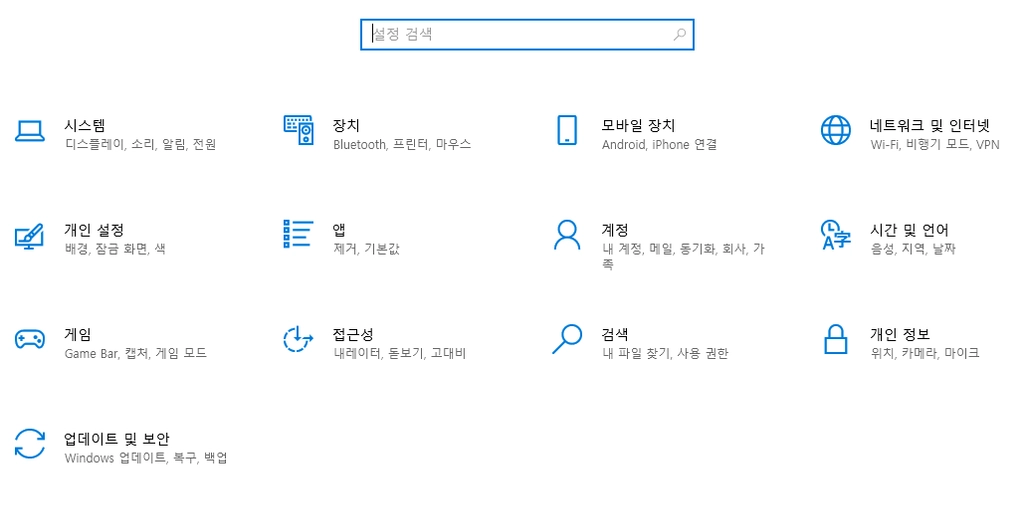
Windows 설정을 열고 ‘개인 설정’ 메뉴를 선택합니다.
색 메뉴에서 다크모드 설정하기
개인 설정 → 색 메뉴로 이동하면 Windows의 색상 모드를 설정할 수 있습니다.
색 선택이 사용자 지정으로 되어 있다면 기본 Windows 모드와 기본 앱 모드를 각각 밝게 또는 어둡게 설정할 수 있습니다.
Windows와 지원되는 앱을 모두 다크모드로 사용하려면 두 항목을 ‘어둡게’로 설정합니다.
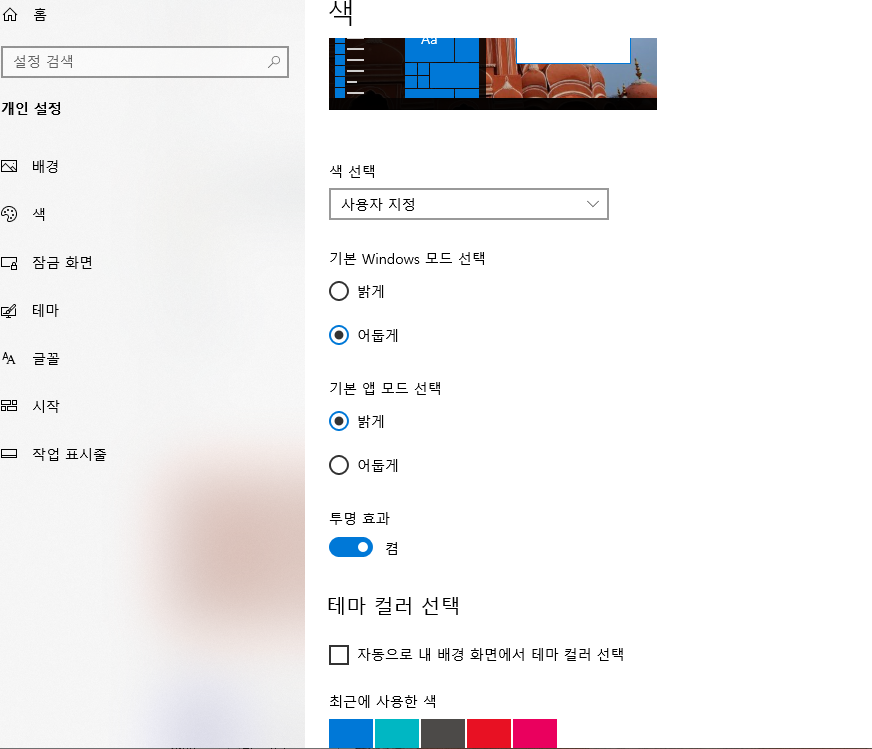
Windows와 앱의 기본 모드를 각각 밝게 또는 어둡게 설정할 수 있습니다.
다크모드가 적용됐는지 확인하기
설정을 어둡게로 변경하면 별도의 저장 버튼을 누르지 않아도 다크모드가 바로 적용됩니다.
설정 화면의 배경이 어두운 색상으로 변경되며, 파일 탐색기 등 다크모드를 지원하는 Windows 화면에도 어두운 테마가 적용됩니다.
다시 밝은 화면으로 돌아가고 싶다면 같은 색 설정에서 밝은 모드로 변경하면 됩니다.
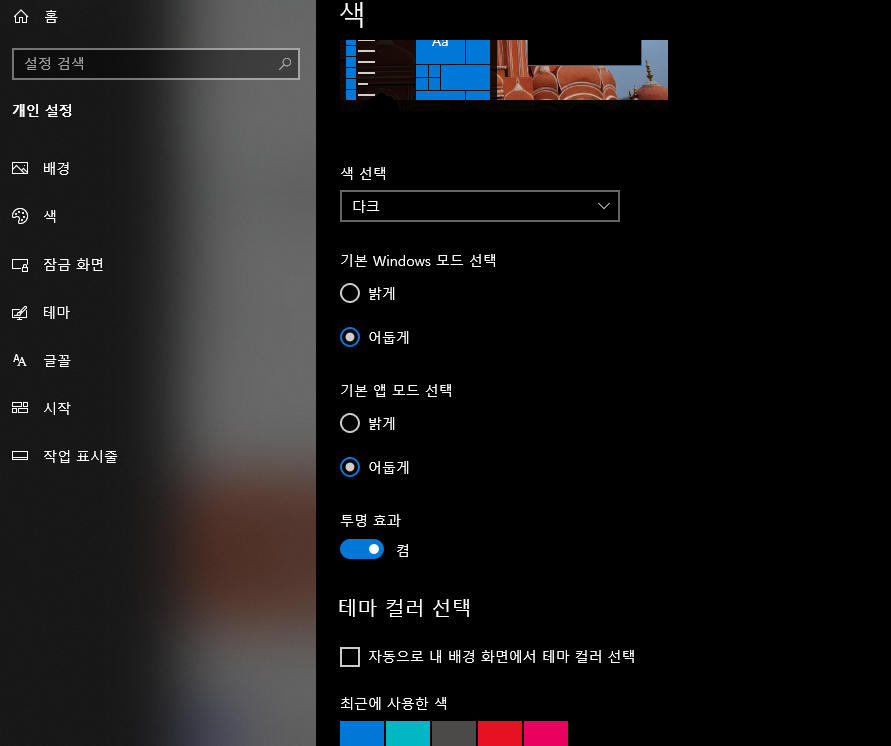
어두운 모드를 적용하면 Windows 설정과 지원되는 앱의 화면이 어두운 테마로 변경됩니다.
다크모드가 모든 프로그램에 적용되는 것은 아닙니다
윈도우에서 다크모드를 설정하더라도 모든 프로그램과 웹사이트가 자동으로 어두워지는 것은 아닙니다.
프로그램 자체적으로 테마 설정을 제공하는 경우에는 해당 프로그램의 설정에서 다크모드를 별도로 변경해야 할 수도 있습니다.
따라서 특정 프로그램만 밝은 화면으로 표시되더라도 윈도우 다크모드 설정에 문제가 있는 것은 아닐 수 있습니다.
마무리
밝은 화면이 불편하거나 어두운 화면을 선호한다면 윈도우 기본 설정을 이용해 간단하게 다크모드로 변경할 수 있습니다.
Windows 설정 열기 → 개인 설정 → 색 → 어두운 모드 선택 → 적용 확인
순서대로 진행하면 별도의 프로그램을 설치하지 않고도 윈도우 화면을 다크모드로 변경할 수 있습니다.

댓글 0
첫 댓글을 남겨보세요.