
크롬 시크릿 모드 설정 및 해제 방법|PC·모바일 사용법
크롬을 사용하다 보면 검색 기록이나 방문 기록을 기기에 남기고 싶지 않을 때가 있습니다.
이럴 때 활용할 수 있는 기능이 바로 크롬 시크릿 모드입니다.
시크릿 모드를 사용하면 해당 창에서 방문한 사이트 기록이나 검색 기록이 일반적인 크롬 방문 기록에 저장되지 않습니다.
이번 글에서는 PC와 모바일에서 크롬 시크릿 모드를 설정하고 해제하는 방법, 단축키와 주의사항까지 알아보겠습니다.
PC에서 크롬 시크릿 모드 설정 방법
PC에서는 크롬 메뉴를 통해 간단하게 시크릿 창을 열 수 있습니다.
- PC에서 구글 크롬 브라우저를 실행합니다.
- 오른쪽 상단의 점 세 개(⋮) 메뉴를 클릭합니다.
- 새 시크릿 창을 선택합니다.
- 어두운 색상의 시크릿 창이 열리면 설정이 완료됩니다.
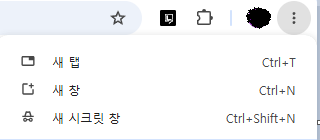
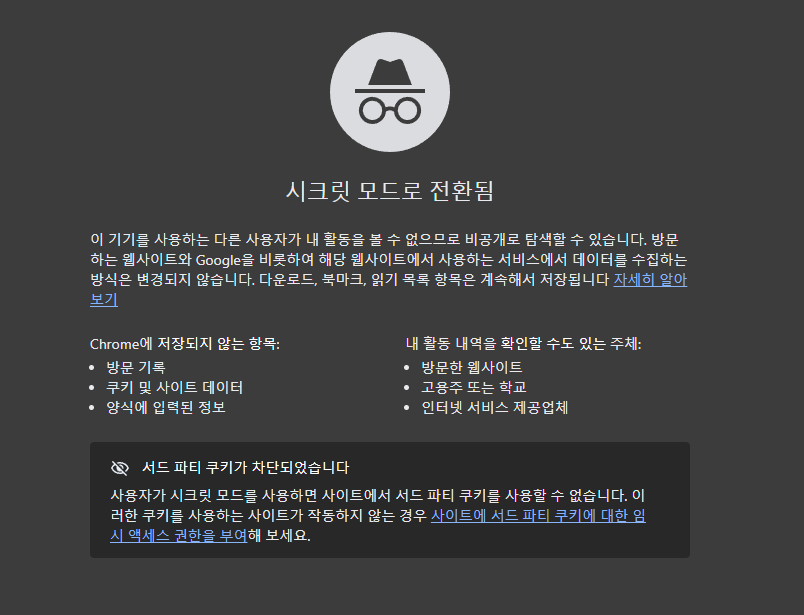
▲ 크롬 오른쪽 상단 메뉴에서 ‘새 시크릿 창’을 선택하면 시크릿 모드가 실행되며, 어두운 색상의 시크릿 창이 열립니다.
시크릿 창은 일반 크롬 창과 별도로 실행되므로 두 창을 동시에 사용할 수도 있습니다.
크롬 시크릿 모드 단축키
메뉴를 클릭하지 않고 키보드 단축키로도 시크릿 창을 열 수 있습니다.
- Windows:
Ctrl + Shift + N - Mac:
Command(⌘) + Shift + N
단축키를 누르면 새로운 시크릿 창이 바로 열립니다.
크롬을 자주 사용하는 분이라면 단축키를 기억해 두면 편리합니다.
PC에서 크롬 시크릿 모드 해제 방법
시크릿 모드를 종료하는 방법도 간단합니다.
- 현재 열려 있는 시크릿 창을 확인합니다.
- 오른쪽 상단의 닫기(X) 버튼을 클릭합니다.
- 시크릿 창이 여러 개 열려 있다면 모두 닫습니다.
시크릿 창을 모두 닫으면 해당 시크릿 세션이 종료됩니다.
단, 시크릿 모드에서 다운로드한 파일이나 직접 저장한 북마크는 창을 닫아도 남을 수 있습니다.
모바일에서 크롬 시크릿 모드 설정 방법
갤럭시와 아이폰에서도 크롬 앱을 통해 시크릿 모드를 사용할 수 있습니다.
- 스마트폰에서 Chrome 앱을 실행합니다.
- 점 세 개(⋮ 또는 …) 메뉴를 누릅니다.
- 새 시크릿 탭을 선택합니다.
- 시크릿 탭이 열리면 원하는 사이트에 접속합니다.
메뉴 위치는 안드로이드와 아이폰, 크롬 앱 버전에 따라 조금 다를 수 있습니다.
모바일에서 크롬 시크릿 모드 해제 방법
모바일에서는 시크릿 탭을 닫으면 됩니다.
- 크롬 앱에서 탭 전환 버튼을 누릅니다.
- 시크릿 탭 목록으로 이동합니다.
- 열린 시크릿 탭을 모두 닫습니다.
- 일반 탭으로 돌아가 크롬을 사용합니다.
시크릿 탭을 모두 닫아야 해당 시크릿 세션이 종료됩니다.
크롬 시크릿 모드에서 기록이 남을까?
시크릿 모드는 방문 기록을 기기에 남기지 않는 데 도움이 되지만, 인터넷 활동을 완전히 숨겨주는 기능은 아닙니다.
시크릿 모드에서 일반적으로 저장되지 않는 항목
- 해당 시크릿 세션의 방문 기록
- 세션 종료 후 사이트 쿠키와 사이트 데이터
- 입력한 양식 정보의 일반적인 저장 기록
시크릿 모드에서도 주의할 점
- 다운로드한 파일은 기기에 남을 수 있습니다.
- 저장한 북마크는 시크릿 창을 닫아도 유지됩니다.
- 방문한 웹사이트나 인터넷 서비스 제공업체, 회사·학교 네트워크 관리자는 접속 활동을 확인할 수 있습니다.
- 사이트에 로그인하면 해당 사이트에서 계정 활동을 기록할 수 있습니다.
따라서 시크릿 모드는 완전한 익명 접속 기능이 아니라 기기에 남는 일부 브라우저 기록을 줄이는 기능으로 이해하는 것이 좋습니다.
크롬 시크릿 모드가 실행되지 않는다면?
시크릿 창이나 탭을 열 수 없다면 다음 사항을 확인해 보세요.
- 크롬 브라우저가 최신 버전인지 확인합니다.
- 회사나 학교에서 관리하는 기기인지 확인합니다.
- 보호자 관리 또는 조직 정책으로 시크릿 모드가 제한되어 있는지 확인합니다.
- 크롬을 종료한 뒤 다시 실행해 봅니다.
특히 회사나 학교에서 관리하는 컴퓨터에서는 관리자가 시크릿 모드 사용을 제한할 수 있습니다.
함께 알아두면 좋은 크롬 설정
시크릿 모드를 사용하지 않고 일반 크롬 창에서 방문 기록을 정리하고 싶다면 **크롬 캐시 삭제 방법**도 함께 확인해 보세요.
또한 로그인 정보를 정리하고 싶다면 **크롬 비밀번호 저장 확인 및 삭제 방법**을 참고할 수 있습니다.
마무리
크롬 시크릿 모드는 PC와 모바일에서 간편하게 실행할 수 있는 기능입니다.
PC에서는 Ctrl + Shift + N 단축키를 사용하면 빠르게 시크릿 창을 열 수 있고, 모바일에서는 크롬 메뉴에서 새 시크릿 탭을 선택하면 됩니다.
다만 시크릿 모드가 모든 인터넷 활동을 숨겨주는 것은 아니므로 기능의 차이를 이해하고 사용하는 것이 중요합니다.

댓글 0
첫 댓글을 남겨보세요.