
사진 여러 장 PDF로 만드는 방법 JPG를 PDF로 변환하기
사진이나 이미지 여러 장을 하나의 파일로 정리해야 할 때가 있습니다.
이미지를 각각 보내는 것보다 하나의 PDF 파일로 만들면 여러 장의 사진을 한 번에 보관하거나 전달하기 편리합니다.
이번 글에서는 별도의 프로그램을 설치하지 않고 온라인에서 사진 여러 장 PDF로 만드는 방법을 단계별로 알아보겠습니다.
JPG PDF 변환 사이트 접속하기
사진을 PDF로 만들려면 먼저 iLovePDF의 JPG PDF 변환 페이지에 접속합니다.
iLovePDF에서는 별도의 프로그램을 설치하지 않고 웹 브라우저에서 JPG 이미지를 PDF 파일로 변환할 수 있습니다. 또한 PDF로 변환하기 전에 방향과 여백 등의 설정을 조절할 수 있습니다.
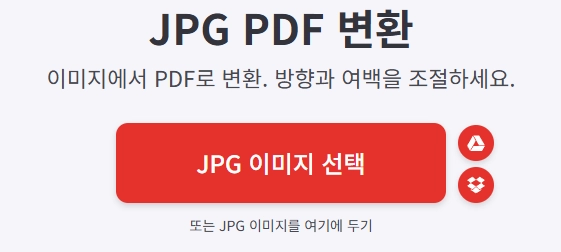
iLovePDF의 JPG PDF 변환 기능을 이용하면 별도의 프로그램 설치 없이 사진을 PDF 파일로 만들 수 있습니다.
PDF로 만들 사진 선택하기
JPG PDF 변환 화면에서 JPG 이미지 선택 버튼을 누른 뒤 PDF로 만들 사진을 선택합니다.
여러 장의 사진을 하나의 PDF로 만들고 싶다면 변환할 이미지를 여러 개 선택해 업로드합니다.
하나의 PDF로 만들 사진을 여러 장 선택해 업로드합니다.
사진 순서와 PDF 설정 확인하기
사진을 업로드하면 PDF로 변환하기 위한 설정을 선택할 수 있습니다.
페이지 방향은 세로 또는 가로로 선택할 수 있고, 페이지 크기와 여백도 원하는 형태로 설정할 수 있습니다.
여러 장의 이미지를 하나의 PDF 파일로 만들려면 ‘한개의 PDF 파일에서 모든 이미지 병합’ 항목이 선택되어 있는지 확인합니다.
설정을 확인한 뒤 PDF로 변환 버튼을 누르면 선택한 사진으로 PDF 파일을 만들 수 있습니다.
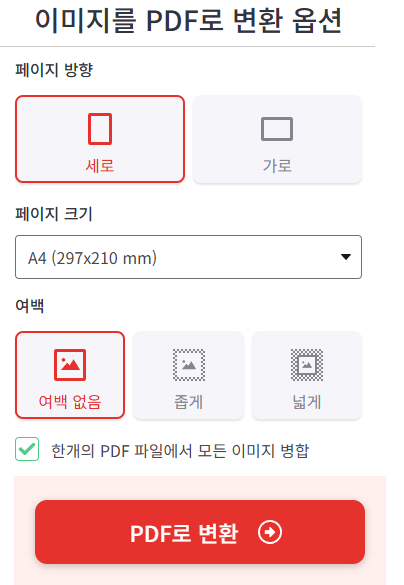
페이지 방향과 크기, 여백을 확인하고 여러 이미지를 하나의 PDF 파일로 병합하도록 설정합니다.
완성된 PDF 파일 다운로드하기
설정을 확인한 뒤 PDF로 변환 버튼을 누르면 선택한 이미지가 PDF 파일로 변환됩니다.
변환이 완료되면 PDF 다운로드 버튼이 나타나며, 버튼을 눌러 만들어진 PDF 파일을 컴퓨터에 저장할 수 있습니다.
다운로드한 PDF를 열어 선택한 사진이 빠짐없이 들어갔는지, 페이지 순서가 원하는 대로 되어 있는지 확인하는 것이 좋습니다.

변환이 완료되면 ‘PDF 다운로드’를 눌러 만들어진 PDF 파일을 저장할 수 있습니다.
사진을 PDF로 만들 때 알아둘 점
온라인 변환 사이트를 이용하면 간편하지만 개인정보나 중요한 내용이 포함된 사진은 온라인 서비스에 업로드하기 전에 주의하는 것이 좋습니다.
또한 고화질 사진을 여러 장 사용하면 만들어진 PDF 파일의 용량이 커질 수 있습니다.
PDF 파일의 용량이 너무 커졌다면 PDF 파일 용량 줄이는 방법을 참고해 파일 크기를 줄일 수 있습니다.
사진 순서가 중요하다면?
여러 장의 사진으로 PDF를 만들 때는 업로드 후 이미지 순서를 한 번 확인하는 것이 좋습니다.
사진 순서가 잘못되어 있다면 PDF를 만든 뒤 다시 작업해야 할 수 있으므로 변환 전에 미리 정리해두면 편리합니다.
마무리
여러 장의 사진을 하나의 파일로 정리하거나 전달해야 한다면 JPG PDF 변환 기능을 이용해 간단하게 PDF 파일을 만들 수 있습니다.
JPG PDF 변환 사이트 접속 → 사진 여러 장 선택 → PDF 설정 확인 → PDF 변환 및 다운로드
순서대로 진행하면 별도의 프로그램을 설치하지 않고도 여러 장의 사진을 하나의 PDF로 만들 수 있습니다.

댓글 0
첫 댓글을 남겨보세요.