
PDF를 JPG 이미지로 변환하는 방법 무료로 간단하게
PDF 문서의 특정 페이지를 이미지로 저장하거나 사진처럼 사용하고 싶을 때가 있습니다.
이럴 때 PDF를 JPG로 변환하면 각 페이지를 이미지 파일로 저장해 문서에 첨부하거나 필요한 곳에 간편하게 사용할 수 있습니다.
이번 글에서는 별도의 프로그램을 설치하지 않고 온라인에서 PDF를 JPG 이미지로 변환하는 방법을 단계별로 알아보겠습니다.
PDF JPG 변환 사이트 접속하기
PDF를 JPG 이미지로 변환하려면 iLovePDF의 PDF JPG 변환 페이지에 접속합니다.
iLovePDF에서는 별도의 프로그램을 설치하지 않고 웹 브라우저에서 PDF 페이지를 JPG로 변환하거나 PDF에 포함된 이미지를 추출할 수 있습니다.
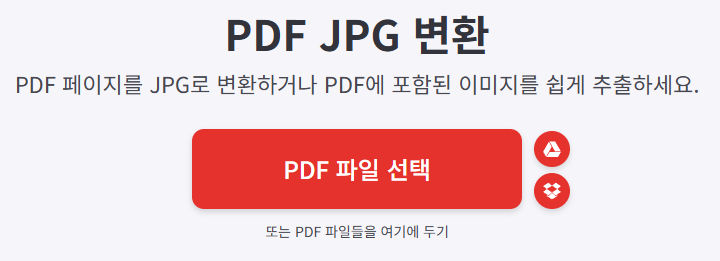
iLovePDF의 PDF JPG 변환 기능을 이용하면 별도의 프로그램 설치 없이 PDF를 이미지로 변환할 수 있습니다.
변환할 PDF 파일 선택하기
PDF JPG 변환 화면에서 PDF 파일 선택 버튼을 누른 뒤 이미지로 변환하고 싶은 PDF 파일을 선택합니다.
파일이 업로드되면 PDF를 JPG로 변환하기 위한 옵션 화면이 나타납니다.
JPG 이미지로 변환할 PDF 파일을 선택해 업로드합니다.
JPG 변환 방식 선택하기
PDF 파일을 업로드하면 PDF JPG로 변환 옵션이 나타납니다.
PDF의 각 페이지 전체를 JPG 이미지로 만들고 싶다면 페이지를 JPG로 변환을 선택합니다. PDF 안에 포함된 이미지만 따로 저장하고 싶다면 이미지를 추출하세요를 선택할 수 있습니다.
이미지 품질도 선택할 수 있으며, 이번에는 기본으로 설정된 정상 권장을 사용해 변환을 진행합니다.
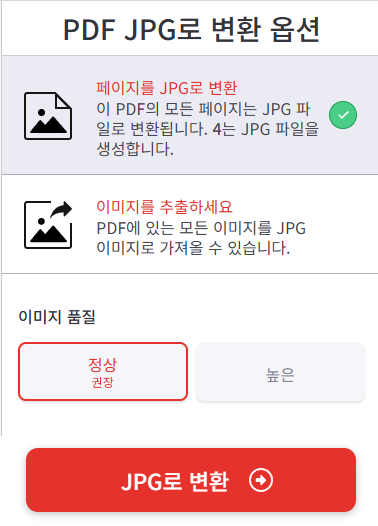
PDF 페이지 전체를 이미지로 저장하려면 ‘페이지를 JPG로 변환’을 선택합니다.
변환된 JPG 이미지 다운로드하기
변환 옵션을 선택한 뒤 JPG로 변환 버튼을 누르면 PDF 파일의 이미지 변환이 시작됩니다.
변환이 완료되면 JPG 이미지 다운로드 버튼이 나타나며, 버튼을 눌러 변환된 이미지 파일을 컴퓨터에 저장할 수 있습니다.
PDF가 여러 페이지로 구성되어 있다면 각 페이지가 JPG 이미지로 변환되며, 여러 파일은 압축 파일 형태로 다운로드될 수 있습니다.
다운로드한 뒤에는 JPG 파일을 열어 PDF의 내용이 정상적으로 이미지로 변환되었는지 확인하는 것이 좋습니다.
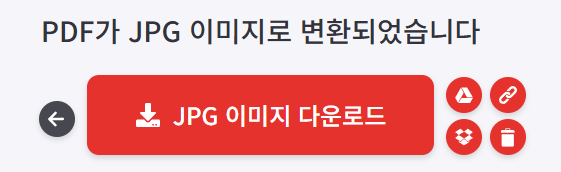
변환이 완료되면 ‘JPG 이미지 다운로드’를 눌러 결과 파일을 저장할 수 있습니다.
PDF를 JPG로 변환할 때 알아둘 점
온라인 PDF 변환 사이트를 이용하면 편리하지만 개인정보나 중요한 내용이 포함된 PDF는 온라인 서비스에 업로드하기 전에 주의하는 것이 좋습니다.
또한 PDF를 JPG로 변환하면 문서의 글자도 이미지의 일부가 되므로 원본 PDF처럼 텍스트를 직접 선택하거나 검색하기 어려울 수 있습니다.
PDF가 여러 페이지라면?
여러 페이지로 구성된 PDF를 JPG로 변환하면 일반적으로 각 페이지가 별도의 이미지 파일로 만들어집니다.
예를 들어 4페이지 PDF라면 변환 후 여러 장의 JPG 이미지가 생성될 수 있으므로 필요한 페이지만 골라 사용하면 됩니다.
마무리
PDF 문서를 이미지 파일로 사용해야 한다면 PDF JPG 변환 기능을 이용해 간단하게 JPG 파일로 만들 수 있습니다.
PDF JPG 변환 사이트 접속 → PDF 파일 선택 → 변환 옵션 선택 → JPG 변환 및 다운로드
순서대로 진행하면 별도의 프로그램을 설치하지 않고도 PDF를 JPG 이미지로 변환할 수 있습니다.

댓글 0
첫 댓글을 남겨보세요.