
QR코드 만드는 방법 무료로 간단하게 만들기
웹사이트 주소나 원하는 페이지를 다른 사람에게 간편하게 공유하고 싶을 때 QR코드를 이용하면 편리합니다.
긴 인터넷 주소를 직접 입력하지 않아도 스마트폰 카메라로 QR코드를 인식하면 연결된 페이지를 바로 열 수 있습니다.
이번 글에서는 별도의 프로그램을 설치하지 않고 온라인에서 QR코드 만드는 방법을 단계별로 알아보겠습니다.
QR코드 만들기 사이트 접속하기
QR코드를 만들려면 먼저 QRCode Monkey 사이트에 접속합니다.
QRCode Monkey에서는 별도의 프로그램을 설치하지 않고 웹 브라우저에서 원하는 인터넷 주소의 QR코드를 만들 수 있습니다.
주소 입력뿐만 아니라 색상이나 로고, 디자인 등을 설정할 수 있으며 만들어진 QR코드를 이미지 파일로 다운로드할 수 있습니다.
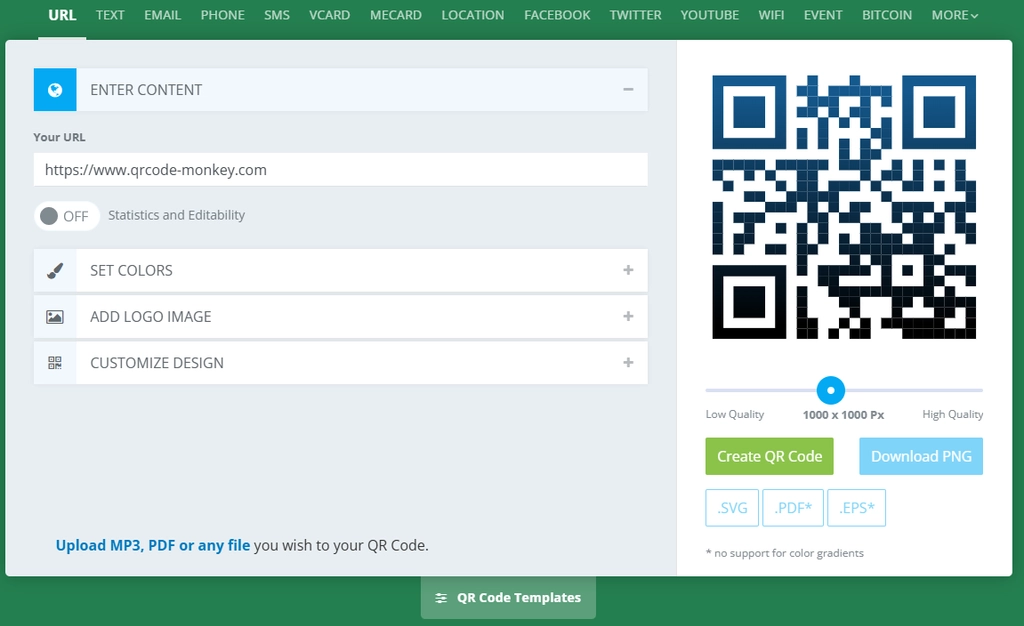
QRCode Monkey를 이용하면 별도의 프로그램 설치 없이 원하는 주소의 QR코드를 만들 수 있습니다.
QR코드에 연결할 주소 입력하기
QRCode Monkey 화면의 Your URL 입력창에 QR코드로 연결하고 싶은 웹사이트 주소를 입력합니다.
예를 들어 자신의 블로그나 공유하고 싶은 페이지 주소를 입력하면 해당 주소로 연결되는 QR코드를 만들 수 있습니다.
주소를 입력한 뒤 오타가 없는지 확인하고 Create QR Code 버튼을 누릅니다.
QR코드로 연결하고 싶은 웹사이트 주소를 입력한 뒤 ‘Create QR Code’를 선택합니다.
만들어진 QR코드 확인하기
Create QR Code 버튼을 누르면 입력한 주소를 기반으로 QR코드가 생성됩니다.
화면 오른쪽에서 만들어진 QR코드를 미리 확인할 수 있으며, 필요한 경우 SET COLORS, ADD LOGO IMAGE, CUSTOMIZE DESIGN 메뉴를 이용해 색상이나 로고, 디자인을 변경할 수 있습니다.
특별한 디자인이 필요하지 않다면 기본으로 생성된 QR코드를 그대로 사용해도 됩니다.
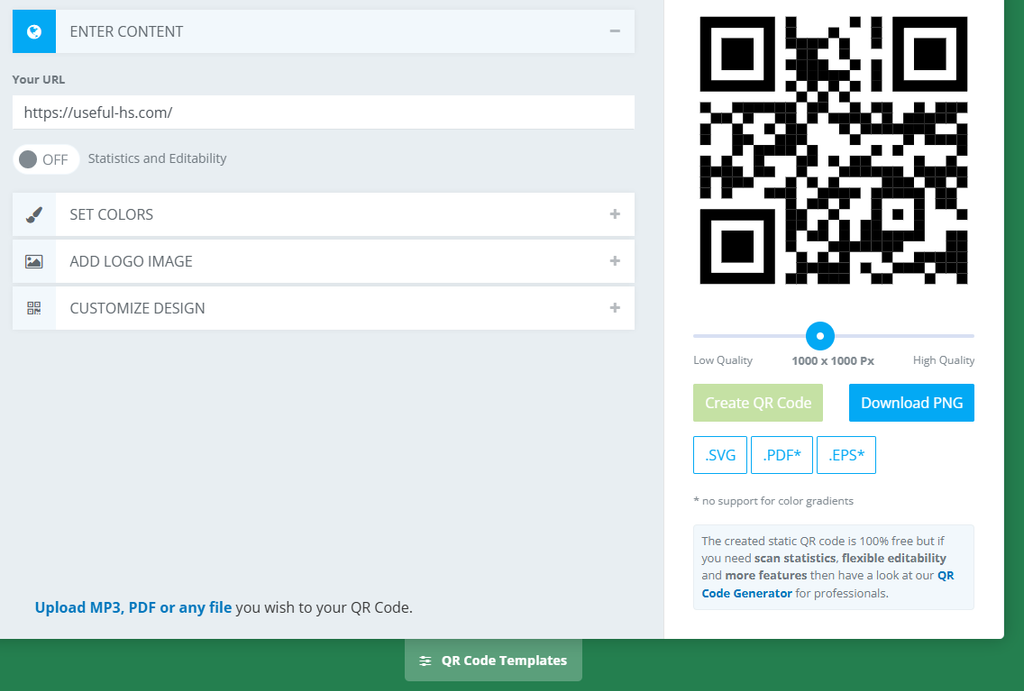
QR코드를 생성한 뒤 미리보기를 확인하고 필요한 경우 색상이나 디자인을 변경할 수 있습니다.
QR코드 이미지 다운로드하기
QR코드가 정상적으로 생성됐다면 화면 오른쪽의 Download PNG 버튼을 눌러 QR코드를 이미지 파일로 저장합니다.
QR코드의 이미지 크기를 조절할 수 있으며, 필요에 따라 SVG, PDF, EPS 형식으로도 다운로드할 수 있습니다.
다운로드한 뒤에는 스마트폰 카메라로 QR코드를 직접 인식해 입력한 주소가 정상적으로 열리는지 확인하는 것이 좋습니다.
완성된 QR코드는 ‘Download PNG’를 눌러 이미지 파일로 저장할 수 있습니다.
QR코드를 만들 때 확인할 점
QR코드를 만들었다면 사용하기 전에 연결된 주소가 정확한지 확인하는 것이 중요합니다.
특히 QR코드를 인쇄하거나 여러 사람에게 공유한 뒤에는 주소를 잘못 입력했더라도 수정하기 번거로울 수 있으므로 먼저 스마트폰으로 직접 스캔해보는 것이 좋습니다.
또한 개인정보나 외부에 공개하면 안 되는 페이지 주소를 QR코드로 만들어 공유하지 않도록 주의합니다.
QR코드가 인식되지 않는다면?
QR코드가 너무 작거나 이미지가 흐릿하면 스마트폰에서 제대로 인식되지 않을 수 있습니다.
QR코드를 사용할 때는 충분한 크기로 표시하고 이미지가 선명하게 보이도록 하는 것이 좋습니다.
인쇄해서 사용할 경우에도 실제 출력된 QR코드를 스마트폰으로 한 번 스캔해 정상적으로 연결되는지 확인하면 좋습니다.
마무리
QR코드를 이용하면 긴 인터넷 주소를 직접 입력하지 않고도 원하는 웹페이지를 간편하게 공유할 수 있습니다.
QR코드 생성 사이트 접속 → 주소 입력 → QR코드 확인 → 이미지 다운로드 → 스마트폰으로 연결 확인
순서대로 진행하면 별도의 프로그램을 설치하지 않고도 간단하게 QR코드를 만들 수 있습니다.

댓글 0
첫 댓글을 남겨보세요.